
Meerdere panden importeren
Objecten in bulk toevoegen via een adressenlijst (CSV) of door panden op de kaart te selecteren.
2 min lezen
Bij een project met veel panden hoef je de objecten niet één voor één toe te voegen. Op de pagina Objecten van het project heb je drie manieren: één adres zoeken, een adressenlijst uploaden of panden op de kaart selecteren.
Zoek één adres
Zoek op adres of BAG-ID en klik op Toevoegen. Het BAG-pand en de kaartcontour worden automatisch opgehaald. Heeft een pand meerdere adressen, dan kies je het juiste adres in een keuzevenster.
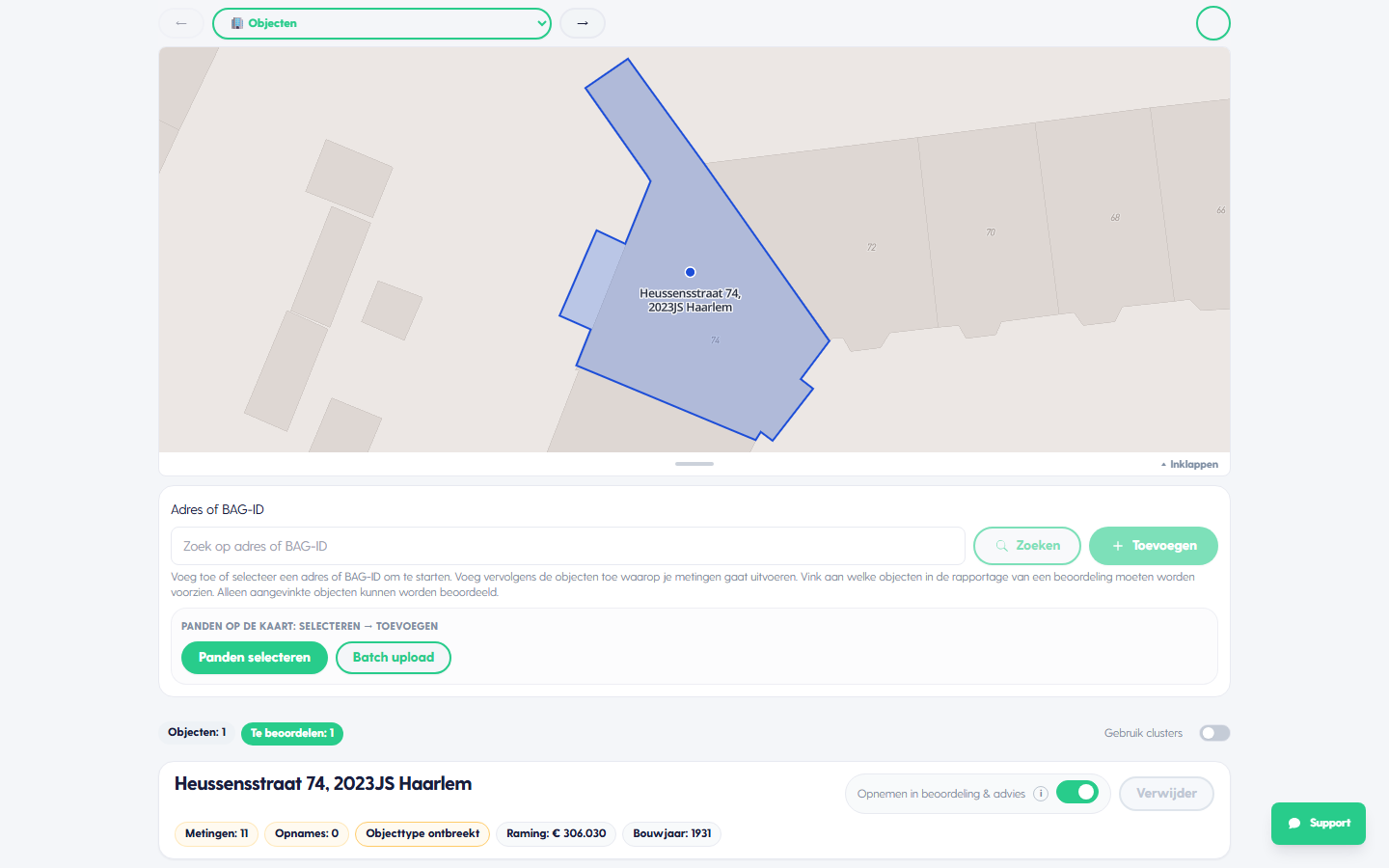
Upload een adressenlijst met Batch upload
Open Batch upload en upload een CSV met de kolommen bagPandId, address en optioneel cluster. Download eerst de voorbeeld-CSV als startpunt.
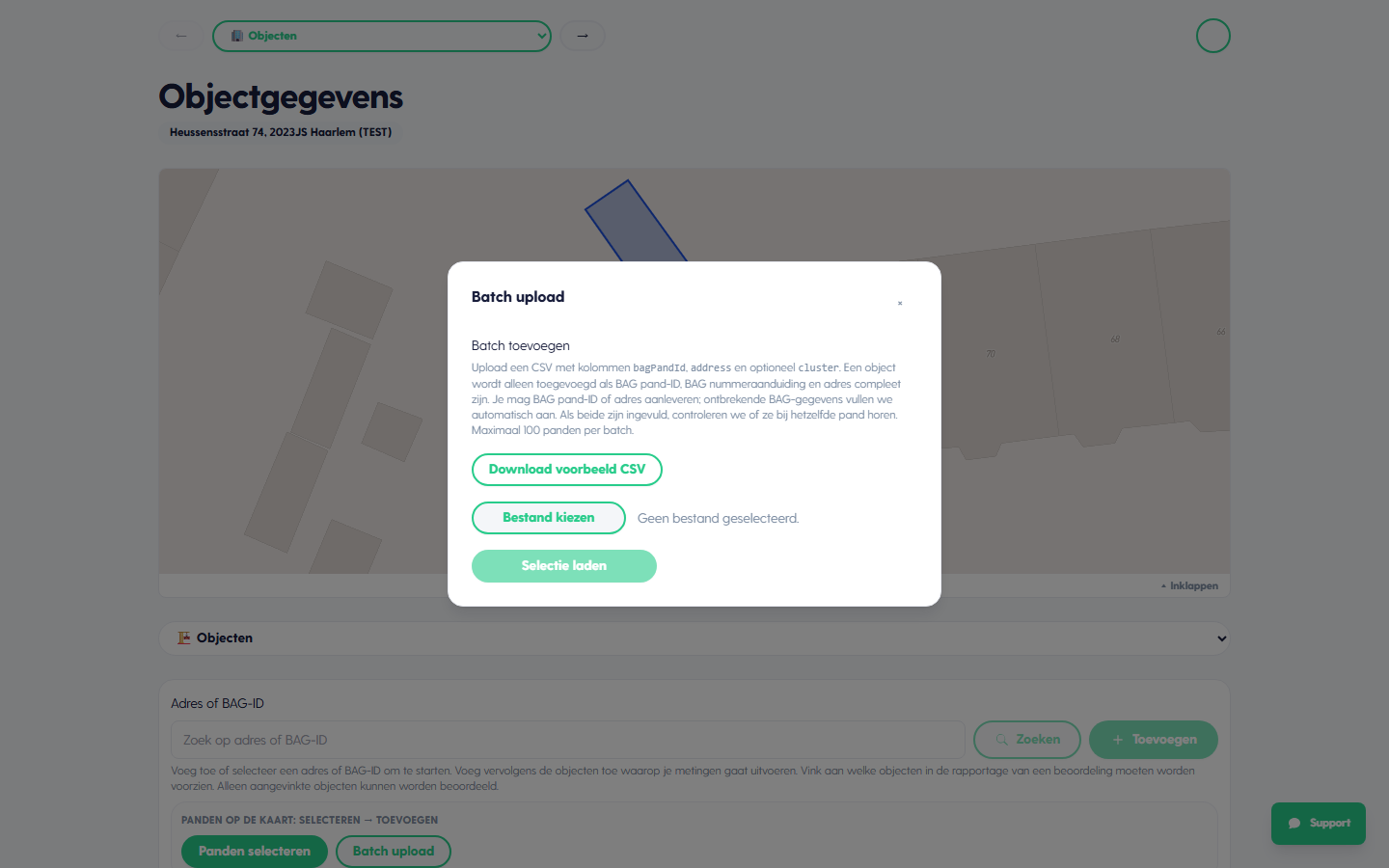
- Je mag het BAG pand-ID óf het adres aanleveren; ontbrekende BAG-gegevens worden aangevuld.
- Staan beide ingevuld, dan controleert de app of ze bij hetzelfde pand horen.
- Na de controle zie je hoeveel panden klaarstaan en voeg je ze in één keer toe.
Selecteer panden op de kaart
Klik op Panden selecteren. De panden rond de zoeklocatie worden geladen en je tekent direct een contour om het gebied; dubbelklik om af te ronden. Liever losse panden aanklikken? Kies Annuleren en klik de panden op de kaart aan. Klik daarna op Objecten toevoegen.
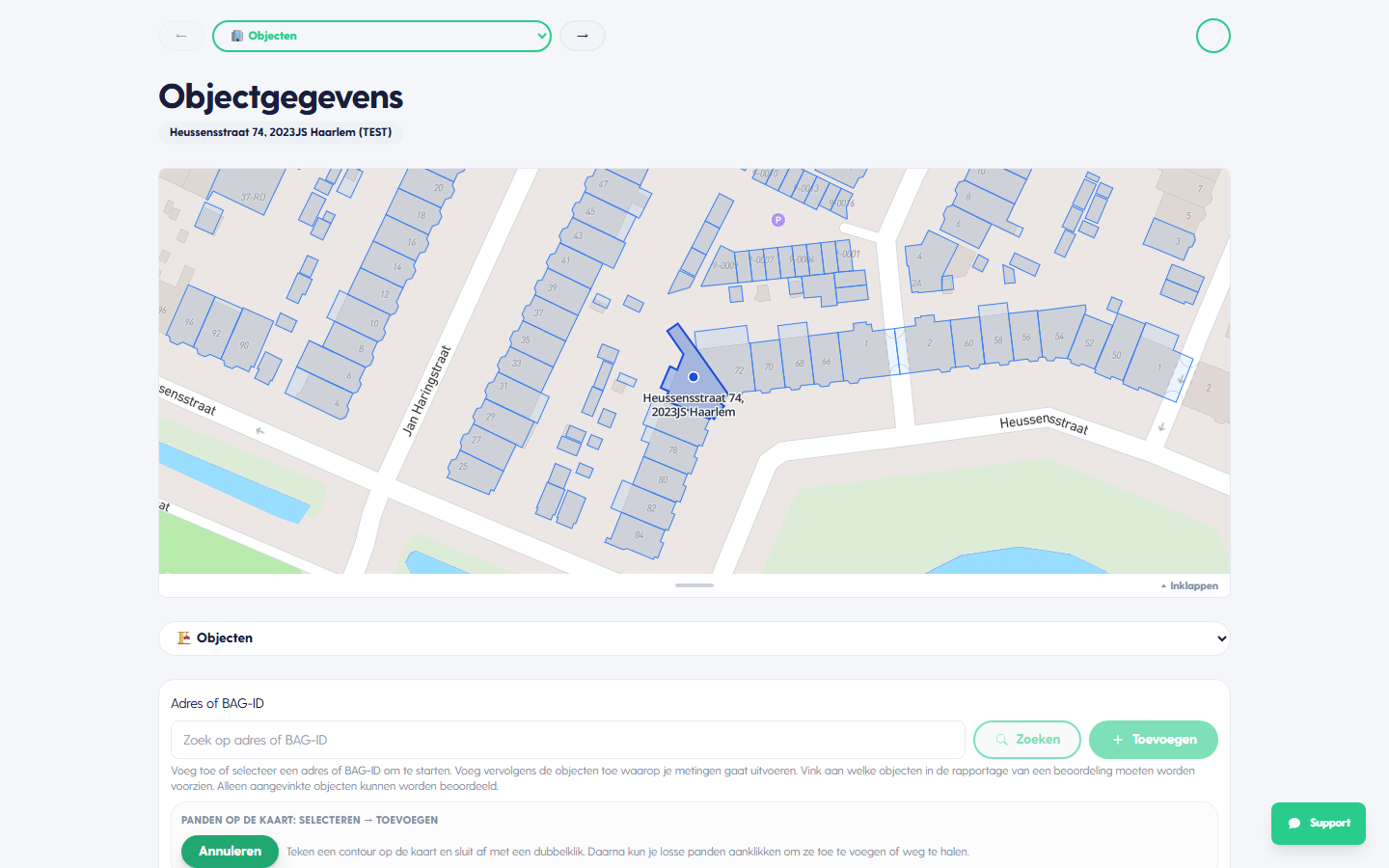
Werk je met clusters, dan vraagt de app aan welk cluster de selectie moet worden toegevoegd.