
Project aanmaken & objecten
Een nieuw project starten, projectgegevens invullen en panden (objecten) toevoegen.
3 min lezen
Een project bundelt één onderzoeksopdracht: de panden, de metingen en het rapport. Je maakt het aan in het projectenoverzicht, vult op de projectpagina de basis in en voegt daarna de panden toe die je onderzoekt. In FunderScan heet zo'n pand een object.
Maak het project aan
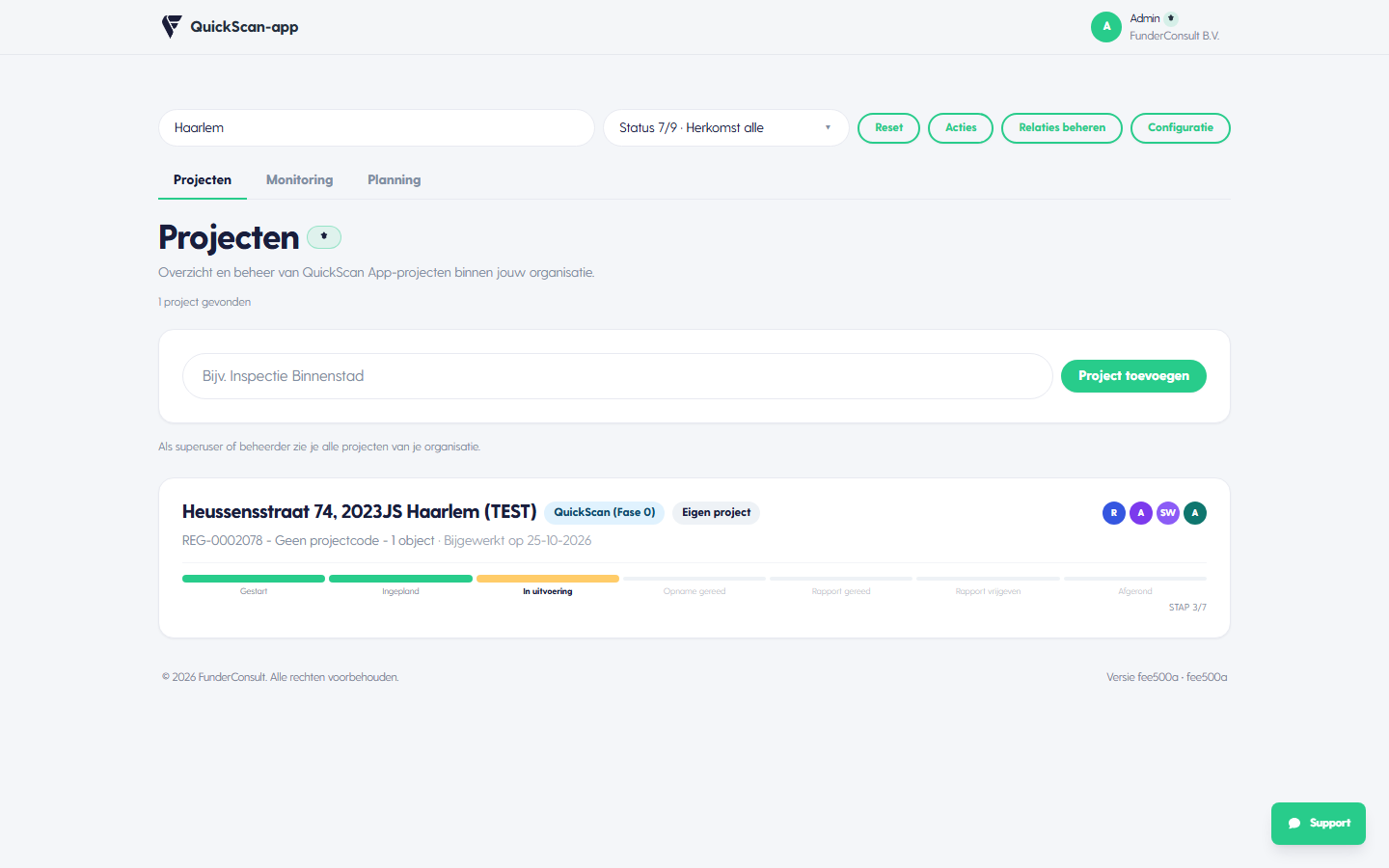
Typ in het projectenoverzicht een herkenbare projectnaam, bijvoorbeeld de straat of de naam van je opdrachtgever, en klik op Project toevoegen. Het project opent direct.
Vul de projectgegevens in
Op de projectpagina vul je de basis in:
- Type onderzoek (rechtsboven): QuickScan (Fase 0), Fase 1, Fase 2, Monitoringproject of Rapport upload. Dit bepaalt welke onderdelen het project heeft. Bij Fase 1 komen er op de beoordelingspagina blokken bij; zie Fase 1 — eindbeoordeling.
- Projectnaam en projectnummer: je eigen administratieve kenmerken.
- Klant en contactpersoon: kies een relatie, of voeg er direct één toe met Relatie toevoegen.
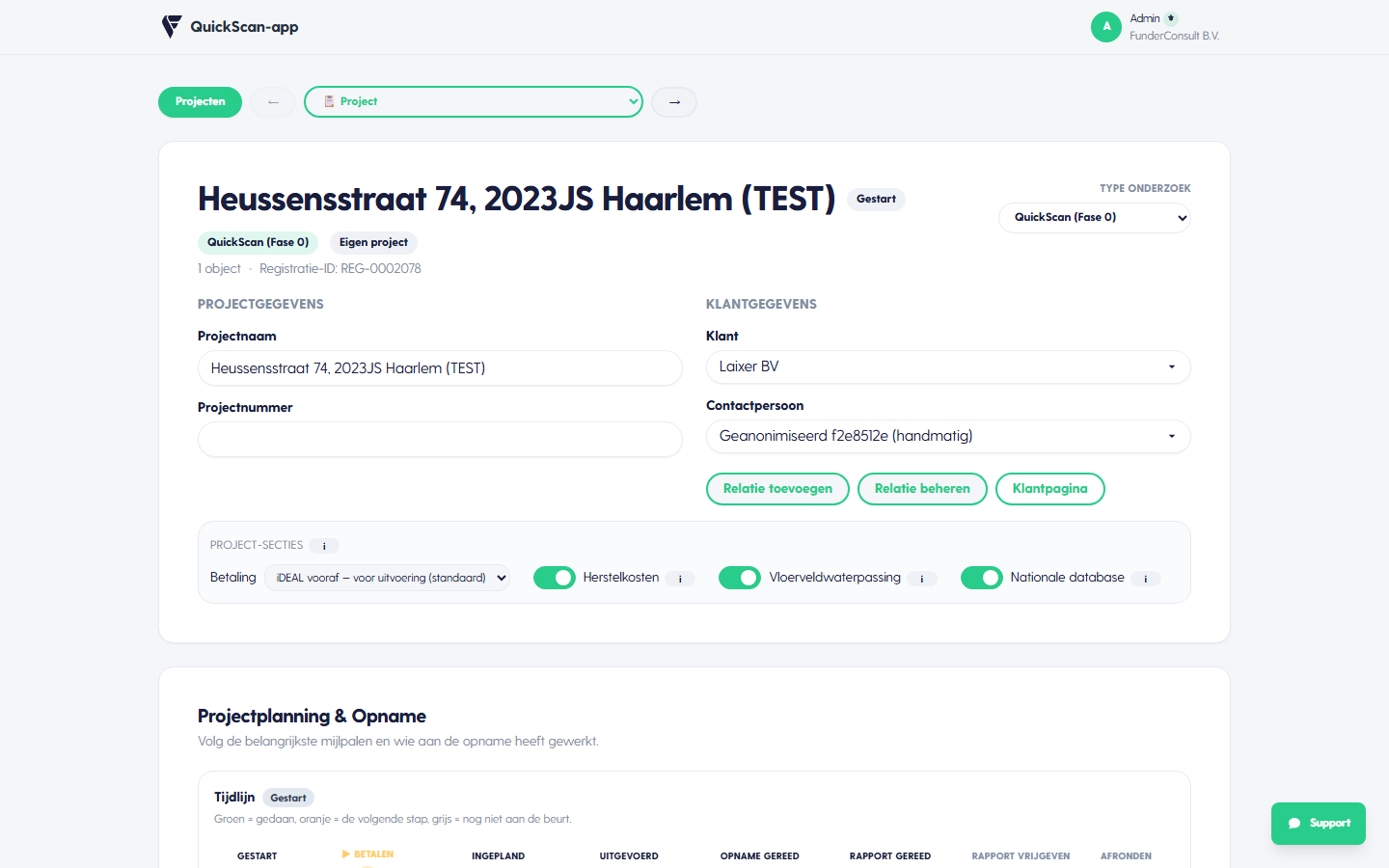
Met het keuzemenu bovenaan (of de pijltjes ernaast) ga je langs de onderdelen van het project: Objecten, Archief onderzoek, de metingen en Beoordeling.
Kies de project-secties
Onder Project-secties zet je per project aan wat erbij hoort:
- Betaling: hoe dit project wordt afgerekend; zie Betaling per project.
- Herstelkosten: voegt de pagina Herstelkosten en het hoofdstuk in het rapport toe.
- Vloerveldwaterpassing: voegt de vloerveldmeting aan het project toe.
- Nationale database: deelt het afgeronde onderzoek via de nationale database (FunderMaps), waar makelaars, taxateurs en hypotheekverstrekkers om vragen. Gebruik dit bijvoorbeeld bij een QuickScan voor een aan- of verkoop.
De tijdlijn onder Projectplanning & Opname volgt de mijlpalen van Gestart tot Afgerond; zie Projectstatussen & tijdlijn.
Voeg de objecten toe
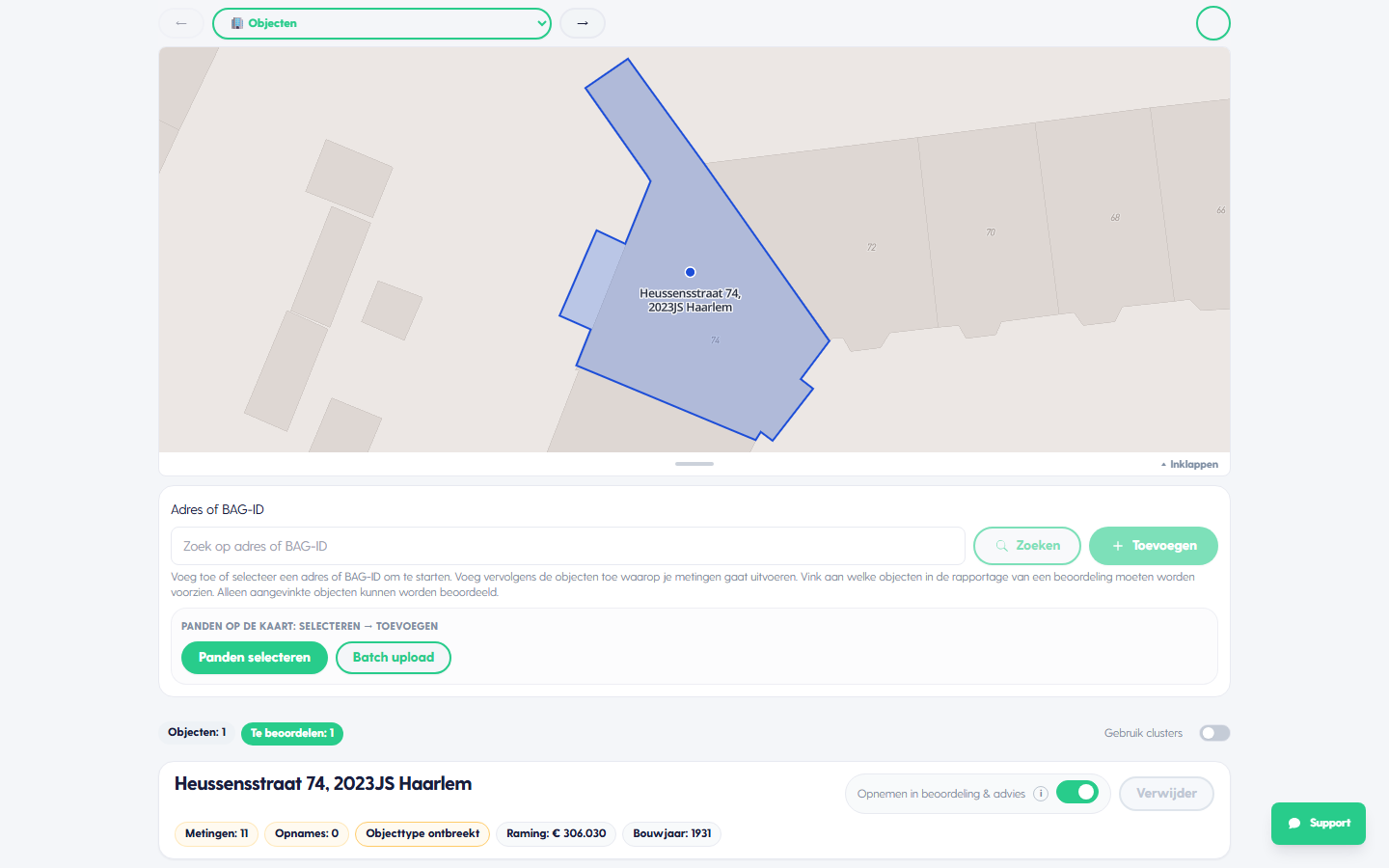
Open Objecten en zoek op adres of BAG-ID. Klik op Toevoegen: het BAG-pand en de kaartcontour worden automatisch opgehaald, net als de gegevens die FunderMaps over het pand heeft.
Voeg een bijgebouw toe als deelobject
Een schuur, garage of ander bijgebouw heeft in de BAG meestal geen eigen adres. Selecteer zo'n pand op de kaart via Panden selecteren en klik op Toevoegen: je krijgt de vraag bij welk object het hoort. Het pand komt als deelobject ingesprongen onder dat adres te staan, met een eigen naam (standaard adres · bijgebouw), eigen metingen en opnames en een eigen schakelaar Opnemen in beoordeling & advies.
Een object met deelobjecten kun je pas verwijderen als de deelobjecten weg zijn.