
Zo loopt een project
Zet een voorbeeldproject stap voor stap door en zie per betaalmoment wat jij moet doen en wat je klant ziet.
2 min lezen
Elk project volgt dezelfde lijn: objecten toevoegen, de opname inplannen en uitvoeren, het rapport genereren en versturen, en afronden. Waar de betaling in die lijn valt, hangt af van de keuze bij Betaling op de projectpagina. Hieronder zet je een voorbeeldproject zelf door, voor elk van de vier betaalmomenten.
Probeer het zelf
Kies een betaalmoment en schuif het project met de schuif of met Volgende een stap verder. Je ziet drie dingen, precies zoals ze in de app staan:
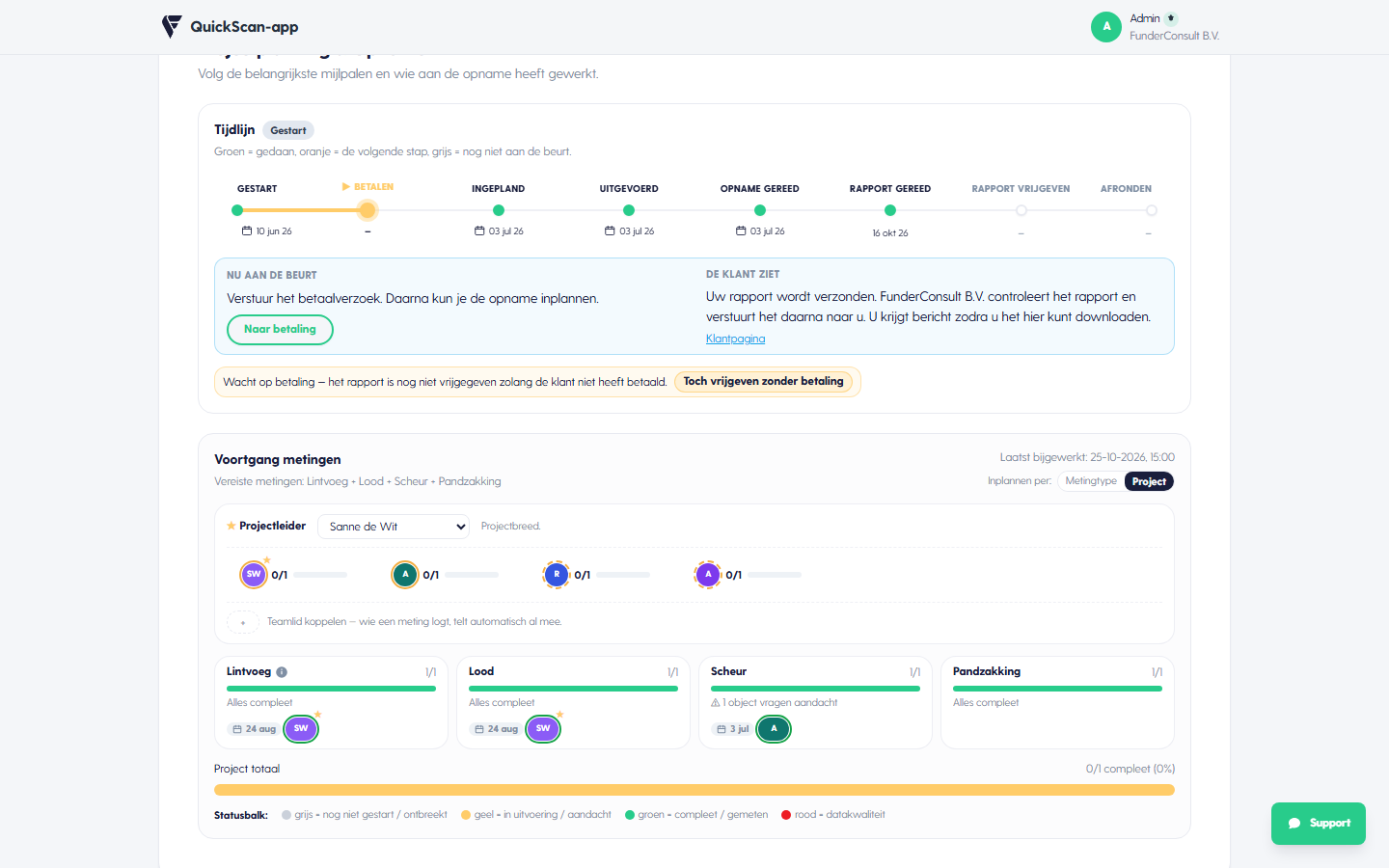
- De tijdlijn op de projectpagina. Groen is gedaan, met de datum. Oranje is de volgende stap: die staat er met de naam van de handeling die jij moet doen. Grijs is nog niet aan de beurt.
- De balk onder de tijdlijn. Bij Nu aan de beurt staat wat jij nu doet; bij De klant ziet staat de boodschap bovenaan de klantpagina.
- De klantpagina: de melding bovenaan en de stappen Uitvoering onderzoek en Rapport & downloads.
Betaling
Stap 1 van 10: Project aangemaakt(1 okt)Status: Gestart
Projectpagina
- Gestart01 okt 26
- Inplannen—
- Opname uitvoeren—
- Opname afronden—
- Rapport maken—
- Betalen—
- Vrijgegeven na betaling—
- Afronden—
Klantpagina
Lever eventuele oude documenten aan
Heeft u archiefstukken van het pand of eerdere (funderings)onderzoeken? Die kunt u optioneel aanleveren — ze helpen bij het QuickScan-onderzoek.
- Uitvoering onderzoek
- Nog niet gestartHet bureau plant de opname in zodra de eerdere stappen zijn afgerond.
- Rapport & downloads
- Nog niet mogelijkBeschikbaar zodra het rapport klaar is — dan kunt u hier het rapport (PDF & Excel) en het foto-archief downloaden.
Alle stappen (10)
Het voorbeeld rekent met dezelfde regels als de app zelf, dus wat je hier ziet, ziet je klant ook. In de klantteksten staat "Het bureau"; in de app staat daar de naam van je organisatie.
De vier betaalmomenten
- Geen betaling: de app vraagt niets aan je klant. Na Rapport versturen is het rapport vrijgegeven en kan de klant het downloaden.
- iDEAL vooraf — voor uitvoering: na het toevoegen van de objecten verstuur je met Verstuur betaalverzoek de betaallink. Tot je klant betaald heeft, staat in de tijdlijn Wacht op betaling en leest je klant Rond eerst de betaling af. Na de betaling plan je de opname in.
- iDEAL vooraf — bij download rapport: je doet het werk eerst. In de mail van Rapport versturen zit de knop om te betalen. Je klant ziet dan Uw rapport is klaar en kan na de betaling het rapport, de Excel-export, het foto-archief en de factuur downloaden. Pas dan staat het rapport op Rapport vrijgegeven.
- Op factuur: je klant kan het rapport direct na het versturen downloaden. Leg de betaling in de tijdlijn vast zodra de factuur is betaald; daarna kun je het project afronden.
Meer over het kiezen van een betaalmoment staat in Betaling per project. Wat de fases van de tijdlijn betekenen en wat je handmatig zet, lees je in Projectstatussen & tijdlijn.