
Facturen & verzamelfactuur
Opdrachtgevers per opdracht of met één verzamelfactuur per maand factureren, en wat je doet met opdrachten die je buiten het platform factureert.
5 min lezen
Factureer je een zakelijke opdrachtgever vanuit de app, dan kies je per opdrachtgever hoe: per opdracht (een losse factuur per project) of met één verzamelfactuur per maand. Alle facturen maak, verstuur en volg je op één plek: Organisatie → Kosten → Verkoop.
Kies per opdrachtgever hoe je factureert
Open de opdrachtgever in Relaties en kies bij Hoe factureer je deze opdrachtgever?:
- Per opdracht: elk project krijgt een eigen factuur, die je maakt zodra het rapport is verstuurd.
- Eén verzamelfactuur per maand: alle opdrachten waarvan het rapport in een maand is verstuurd, komen op één factuur.
Kies je de verzamelfactuur, kies dan ook Wie verstuurt de verzamelfactuur?:
- Ik verstuur zelf: op de 1e van de volgende maand staat een concept klaar; jij controleert en verstuurt het.
- Automatisch op de 1e: de factuur gaat op de 1e vanzelf naar het factuur-e-mailadres van de opdrachtgever. Lukt dat niet, bijvoorbeeld omdat er een adres of prijs ontbreekt, dan blijft het een concept en krijg je een melding met de reden.
Bij Opslaan zie je welke lopende projecten meegaan op de verzamelfactuur en welke blijven zoals ze zijn: een project dat al betaald is, waarvoor al een betaallink of losse factuur is verstuurd, of waarvan het betaalmoment apart is ingesteld. Betaaltermijn, factuur-e-mailadres en vaste referentie stel je bij dezelfde opdrachtgever in; die afspraken gelden alleen voor jouw bureau.
Volg waar een project staat
Een project komt op de verzamelfactuur van de maand waarin het rapport is verstuurd. In het betaalblok op de projectpagina zie je steeds waar het staat, bijvoorbeeld:
- Komt op de verzamelfactuur van oktober 2026
- Op verzamelfactuur 2026-0123, verstuurd 1 nov, vervalt 1 dec
- Betaald op 12 nov via verzamelfactuur 2026-0123
Controleer en verstuur het concept
Op de 1e (uiterlijk in de eerste week) staat het concept in Verkoop onder Klaar om te versturen. Klik op Controleren en versturen. Je kunt dan:
- Project toevoegen: een project van deze opdrachtgever alsnog op deze factuur zetten;
- een project eraf halen: het schuift door naar de verzamelfactuur van de volgende maand;
- een eigen referentie en een korte introtekst voor de mail meegeven, alleen voor deze factuur.
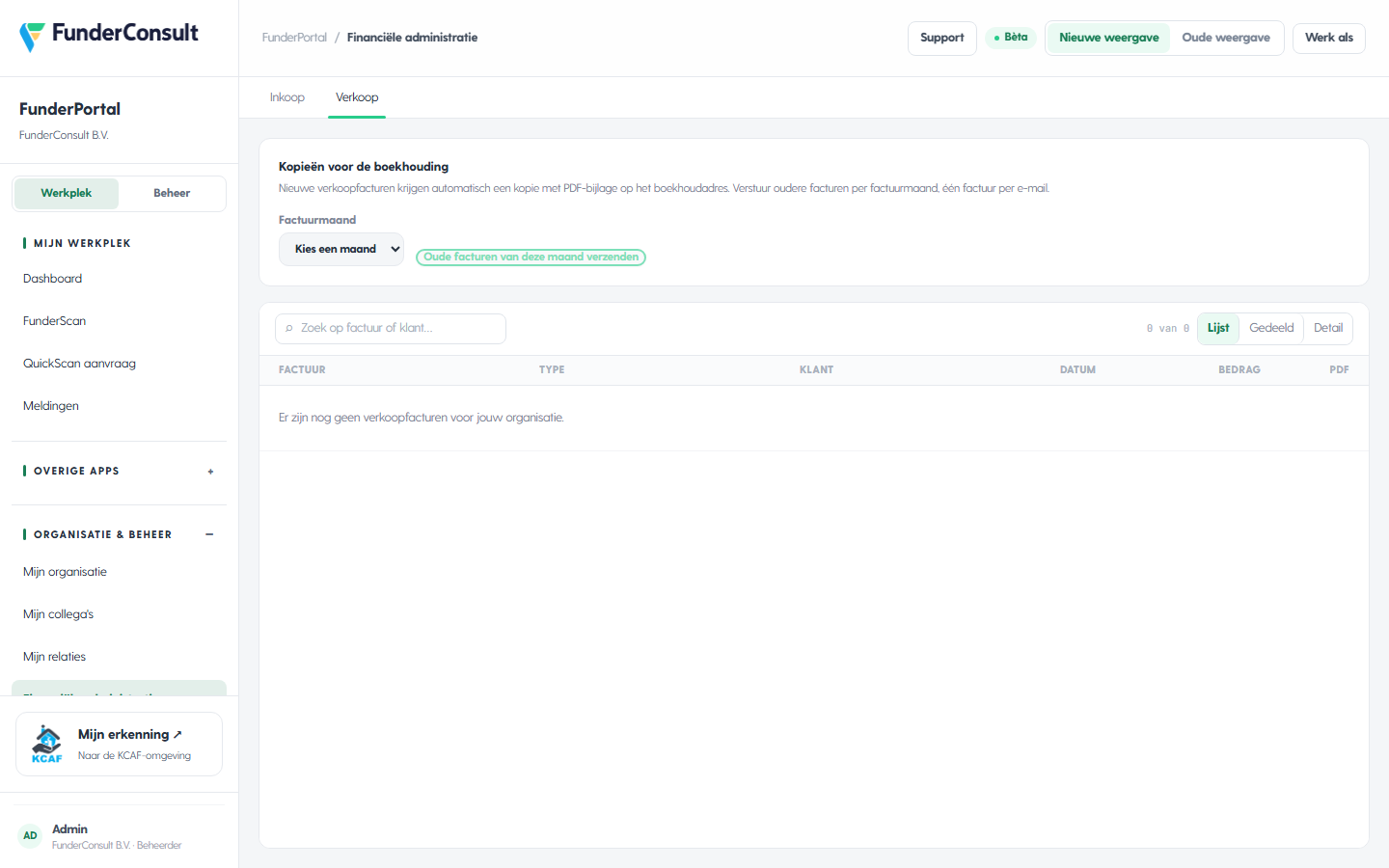
Bij versturen bevestig je het bedrag, het aantal opdrachten en het adres. Na versturen heeft de factuur een nummer en is hij niet meer te wijzigen. Wil je niet tot de 1e wachten, maak dan met Nu een verzamelfactuur maken een tussentijdse factuur voor één opdrachtgever.
Factureer per opdracht
Bovenaan Verkoop staat Nog te factureren: opdrachten op factuur waarvan het rapport is verstuurd en waar nog geen factuur voor is.
| Opdrachtgever | Wat je in de lijst ziet |
|---|---|
| Per opdracht | De knoppen Factuur maken en versturen en Verwijderen |
| Verzamelfactuur per maand | Op welke verzamelfactuur het project komt, of een link naar het concept |
Factuur maken en versturen toont eerst bedrag, ontvanger, betaaltermijn en referentie. Na bevestigen gaat de factuur in je eigen nummerreeks naar de opdrachtgever en staat hij bij Verstuurd.
Verwerk de betaling en rond af
- Heeft je bureau een actieve Mollie-koppeling, dan staat op de factuur en in de mail een knop Betaal met iDEAL. Na betaling staat de factuur vanzelf op Betaald. Overmaken op je IBAN kan altijd.
- Betaalt de opdrachtgever op een andere manier, open de factuur dan in Verkoop en kies Betaald markeren (beheerder of superuser). Dat zet elk project op de factuur op betaald. Een vergissing herstel je met Betaling ongedaan maken.
- Een project op factuur rond je pas af als het betaald is. Zolang de factuur openstaat, zegt de tijdlijn waarop het wacht.
Opdrachtgevers met een eigen account zien hun verstuurde facturen ook in het tabblad Facturen van hun dashboard.
Een opdracht die je buiten het platform factureert
Factureer je een opdracht zelf, bijvoorbeeld in je eigen boekhoudpakket? Kies dan Verwijderen bij die regel in Nog te factureren. Er wordt geen factuur gemaakt of verstuurd, een concept dat al klaarstond vervalt, en de projectpagina zegt daarna Buiten het platform gefactureerd. In de bevestiging kies je of de opdracht al betaald is:
- Ja, zet het project op betaald (vandaag): het project kan worden afgerond. Dit kan alleen een beheerder of superuser.
- Nee, nog niet betaald: leg de betaaldatum later vast bij Betaald op de tijdlijn; pas daarna kun je afronden.
Een kopie van elke verkoopfactuur naar je boekhouding stel je in zoals beschreven in Betaling per project, stap 5.