
Betaling per project
De betaalvarianten per project en het versturen van betaalverzoeken en herinneringen.
3 min lezen
Op de projectpagina kies je per project hoe het wordt afgerekend. De standaard voor nieuwe projecten stel je in bij Prijzen & betaalmomenten; per project kun je ervan afwijken zolang er nog niet betaald of gefactureerd is.
Kies het betaalmoment
Open de projectpagina en kies onder Project-secties bij Betaling een van de vier varianten:
- Geen betaling: geen betaalstap; de klantpagina toont geen bedragen.
- iDEAL vooraf — voor uitvoering: de klant betaalt vóórdat de opname wordt ingepland. Betaald staat direct na Gestart in de tijdlijn, en het rapport kan niet worden vrijgegeven zolang er niet betaald is.
- iDEAL vooraf — bij download rapport: de klant betaalt op de klantpagina om het rapport te downloaden. Betaald staat tussen Rapport gereed en Rapport vrijgegeven.
- Op factuur: alleen bij zakelijke klanten, zonder online betaling. Betaald staat ná Rapport vrijgegeven.
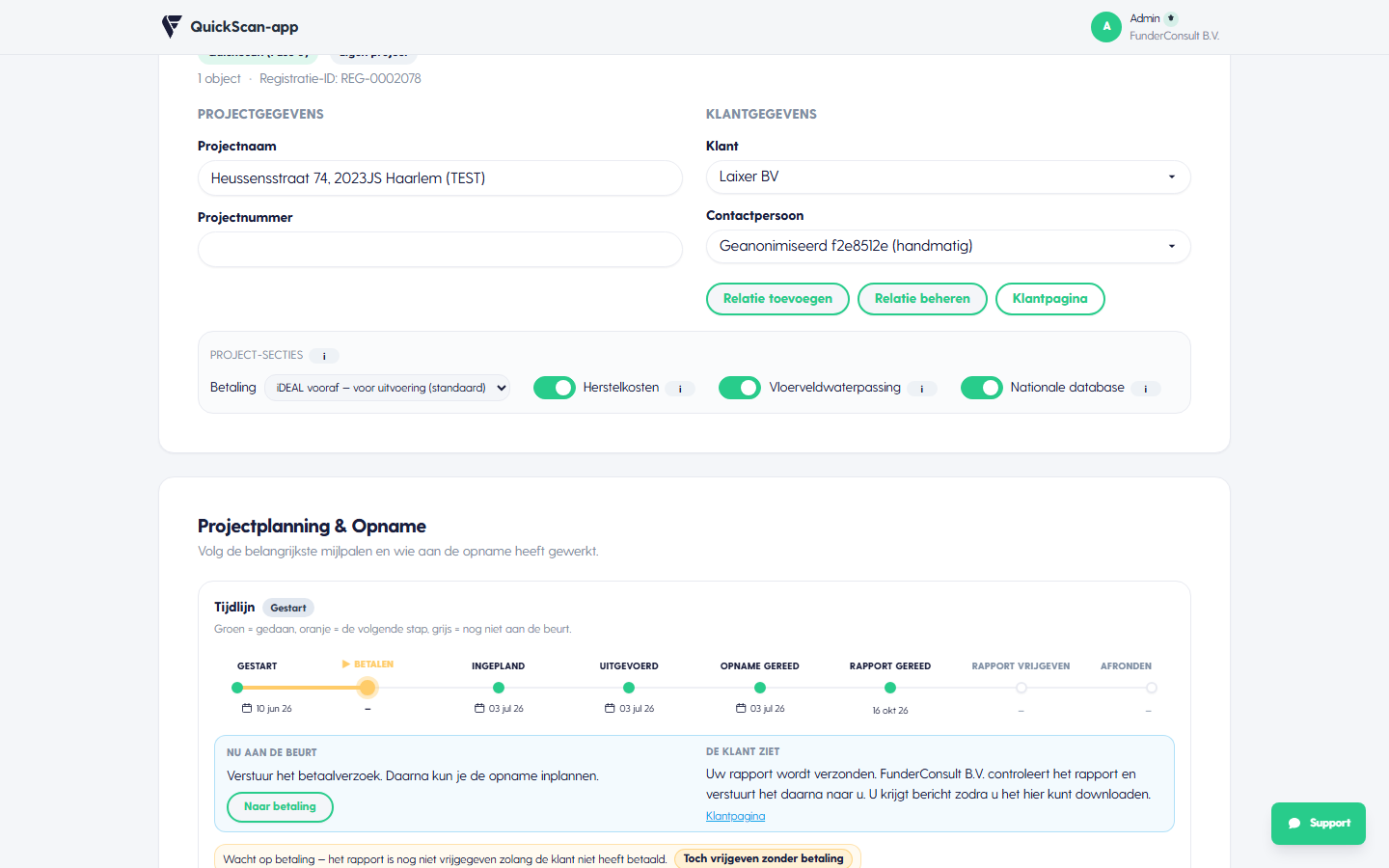
De naam van op factuur zegt hoe deze opdrachtgever gefactureerd wordt:
| Naam | Wat er gebeurt |
|---|---|
| Op factuur — ik factureer zelf | De app verstuurt geen factuur. Je legt de betaaldatum vast bij Betaald in de tijdlijn, anders kan het project niet worden afgerond. |
| Op factuur — losse factuur | Je maakt en verstuurt een factuur per opdracht in de app. |
| Op factuur — verzamelfactuur per maand | Het project komt op de verzamelfactuur van de maand waarin het rapport is verstuurd. |
Meer over facturen uit de app: Facturen & verzamelfactuur.
Let op wanneer de keuze vastligt
Na betaling, of zodra er voor het project een factuur is verstuurd, ligt de keuze vast. Onder de keuzelijst staat dan waarom. Is het project betaald zonder factuur, maak dan eerst de betaling ongedaan om de keuze te wijzigen. Een verstuurde factuur vind je in Organisatie → Kosten → Verkoop.
Een verstuurd betaalverzoek zet de keuze niet vast: wil de opdrachtgever toch een factuur, dan kies je alsnog op factuur.
Verstuur het betaalverzoek
Bij een online betaalvariant staat op de projectpagina een betaalpaneel met Betaling controleren.
- Bij iDEAL vooraf — voor uitvoering stuur je de betaallink met Verstuur betaalverzoek, en later zo nodig met Verstuur betaalverzoek opnieuw.
- Bij iDEAL vooraf — bij download rapport is er geen los betaalverzoek. Je verstuurt het rapport onder Rapportage; in die mail zit de knop Betaal en download rapport. Pas daarna kan de klant betalen.
Volg de betaling op
Herinneringen gaan automatisch na 3, 7 en 14 dagen, of handmatig met Verstuur herinnering. Welke van de twee geldt, stel je in bij Prijzen & betaalmomenten. Met Betaling controleren haal je de actuele stand bij Mollie op.
Stuur een kopie naar je boekhouding
Stel in je organisatieprofiel Boekhouding e-mail (kopie verkoopfacturen) in. Nieuwe verkoopfacturen krijgen op dat adres een aparte kopie met de factuur als PDF-bijlage; in de verkooplijst zie je de verzendstatus. Via Organisatie → Kosten → Verkoop stuur je ook een gekozen maand naar de boekhouding: elke factuur gaat in een afzonderlijke e-mail met haar eigen PDF.